
想要获取安全、流畅的网页浏览体验?完成正确的Chrome下载是第一步。本文专为新手用户打造,提供从官方渠道获取安装包、首次启动配置到旧浏览器书签迁移的保姆级教程。无论你是刚买新电脑需要装机,还是遇到旧版浏览器卡顿需要升级,都能在这里找到清晰直接的操作指引。告别捆绑软件,立刻开启高效的上网之旅。
换了新电脑,第一件事就是装个好用的浏览器。面对网上鱼龙混杂的下载链接,如何避开“下载器捆绑”陷阱,直接获取纯净的官方版本?这篇指南将带你零门槛完成Chrome的下载、安装与个性化配置。
新手最容易踩的坑,就是在第三方下载站点击了醒目的“高速下载”按钮,结果电脑被偷偷装上了一堆流氓软件。正确的Chrome下载方式是直接访问Google官方网站。截至2024年初,Chrome最新正式版(Stable Channel)已更新至122版本以上,在线安装包体积通常在1MB左右。下载时,系统会自动识别你是Windows 64位还是macOS(Intel或Apple芯片),并提供最匹配的版本。点击下载后,认准文件名为ChromeSetup.exe或googlechrome.dmg的文件,这才是纯净无毒的官方原版。
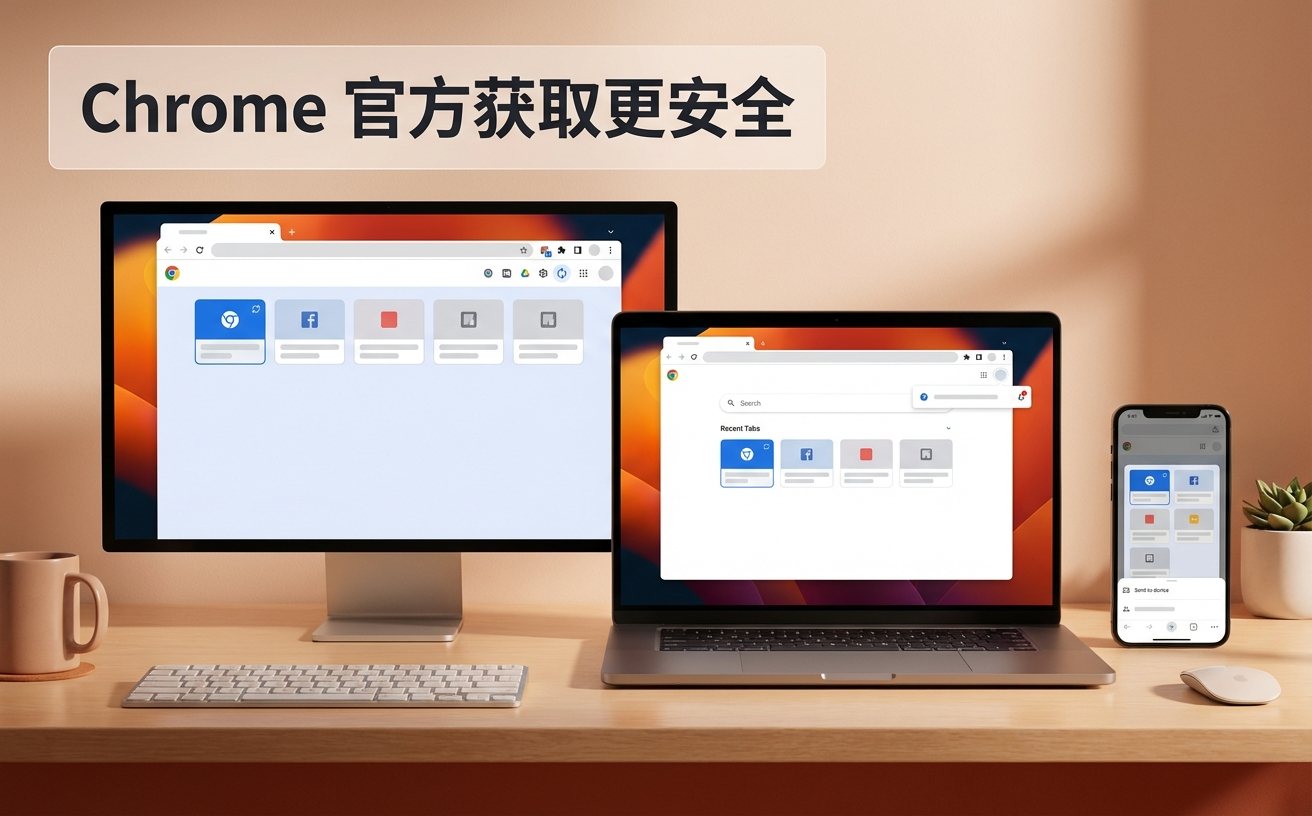
双击运行下载好的安装程序,保持网络畅通,等待进度条走完即可自动打开浏览器。很多新手担心换浏览器会丢失以前收藏的网址。其实,Chrome的首次配置向导非常智能。在欢迎界面点击“开始使用”后,系统会提示“导入书签和设置”。如果你之前使用的是Edge或Firefox,只需在下拉菜单中选择对应的旧浏览器,勾选“浏览历史记录”、“收藏夹”和“保存的密码”,点击导入,所有熟悉的数据就会在一秒钟内平移过来。这样,即使是刚换新电脑的职场新人,也能立刻进入工作状态,无需手动重新添加常用网站。

在部分网络环境下,用户在运行在线安装包时,可能会卡在“正在连接网络”或弹出错误代码“0x80072EE7”。这通常是因为本地网络DNS解析异常或防火墙拦截了更新服务器。排查细节如下:首先,检查电脑右下角的网络图标,确保不是处于受限的校园网或公司内网。其次,尝试更改电脑的DNS设置,将其临时修改为114.114.114.114或8.8.8.8,刷新DNS缓存后再重新运行安装程序。如果依然报错,建议在官方下载页面的底部寻找“脱机安装程序”(Offline Installer)链接,下载约100MB的完整离线包,断网状态下也能顺利完成安装。
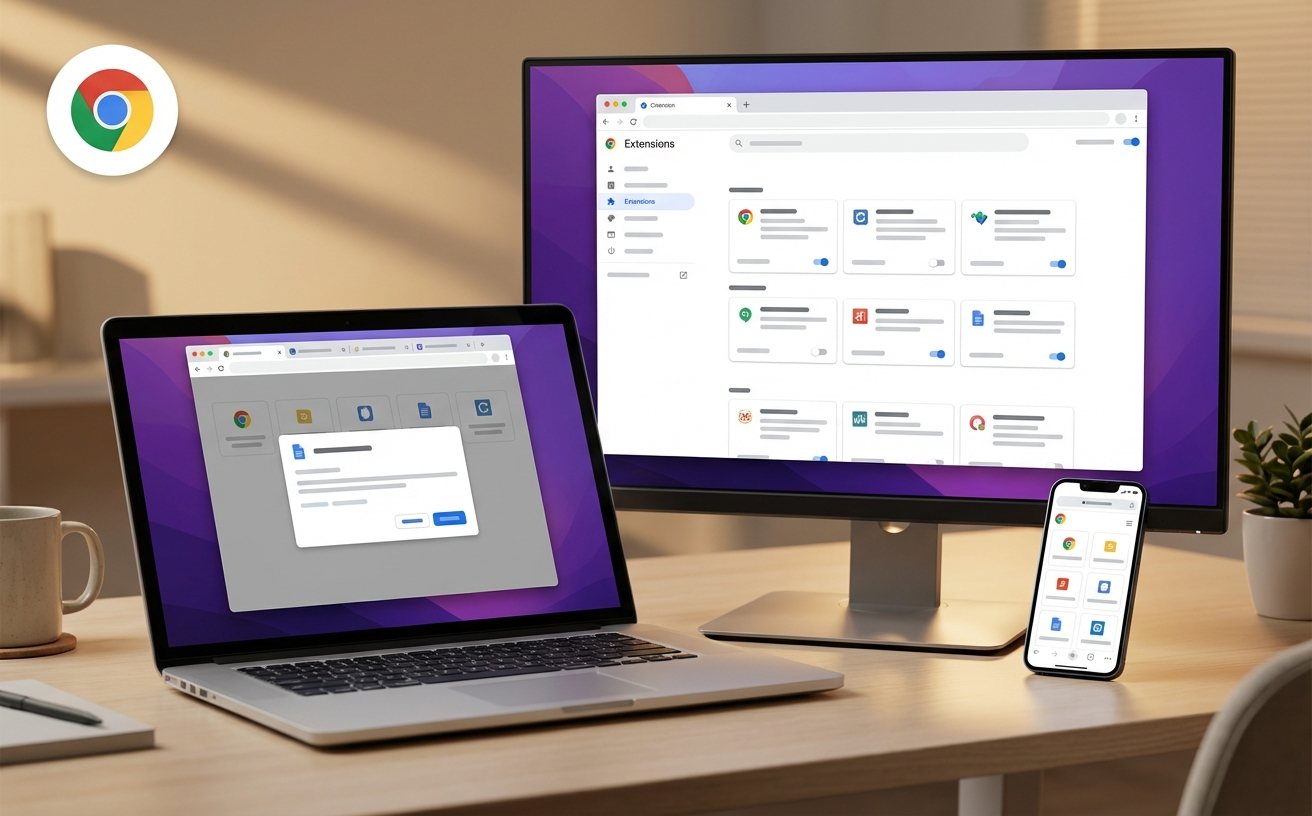
成功完成Chrome下载并安装后,你基本不需要再为版本升级操心。与传统软件频繁弹窗提示“发现新版本”不同,Chrome采用的是后台静默更新机制。当你在浏览网页时,如果有安全补丁或新功能发布,它会在后台自动下载。你唯一能察觉到的,就是浏览器右上角的“三个点”菜单图标会变色:绿色代表更新已发布2天,橙色代表4天,红色代表7天。遇到这种情况,只需点击菜单选择“重新启动以更新Chrome”,浏览器会在几秒钟内重启,并自动恢复你刚才打开的所有标签页。这种设计极大降低了新手用户的维护成本。
官方默认的在线安装包会强制安装在系统盘(通常是C盘)的Program Files目录下,这是为了确保最高级别的沙盒安全权限。如果你必须安装在其他盘符,需要使用第三方打包的绿色版,但这会牺牲自动更新和部分安全特性,对于新手我们强烈建议清理C盘空间并保持默认安装。
没有错。你下载的是“在线安装引导程序”(Stub Installer)。这个1MB的小文件运行后,会根据你的操作系统实时从服务器拉取最新的完整核心组件。如果你的网络环境较差,可以搜索下载“Chrome离线安装包”,其体积通常在100MB左右。
这通常是macOS的安全机制导致的。请进入“系统设置” > “隐私与安全性”,在“安全性”板块下,检查是否有“已阻止使用Google Chrome”的提示,点击“仍要打开”。另外,请确保你下载的是匹配你Mac芯片(M系列选择Apple芯片,老款选择Intel芯片)的正确版本。
准备好体验极速、安全的网页浏览了吗?立即前往官方页面完成 Chrome下载,开启你的高效数字生活!