

本篇Chrome教程专为新手用户打造,涵盖从官网安全下载、环境初始化配置到跨设备数据迁移的全过程。文章深入解析了如何解决安装过程中的常见错误代码,并详细介绍了最新版本中‘内存节省模式’的开启方法。无论您是从其他浏览器转入,还是需要优化现有的浏览体验,这里提供的实操步骤和参数设置都将帮助您快速上手这款全球市场占有率超过65%的顶级浏览器,确保上网既快速又安全。
欢迎使用全球领先的浏览器。本教程将引导您完成从零开始的配置,确保您的浏览体验达到最佳状态。
访问官方渠道下载安装包是确保系统安全的前提。在Windows环境下,下载后的‘ChromeSetup.exe’是一个在线安装引导程序。若在安装过程中遇到‘错误代码 0x80040707’,通常是由于旧版本残留或注册表权限不足导致的,此时建议使用官方卸载工具清理后再行安装。安装完成后,建议第一时间登录Google账号。根据2024年的最新版本特性,登录后不仅能同步书签,还能自动同步您的扩展程序配置和表单填充信息,这对于多设备办公用户来说是提升效率的核心操作。

很多新手担心更换浏览器会导致历史数据丢失。实际上,Chrome提供了极简的导入流程。点击右上角‘三个点’图标,选择‘书签和设置’->‘导入书签和设置’。您可以直接从系统已安装的Edge、Safari或Firefox中抓取历史记录、收藏夹甚至保存的密码。如果原浏览器不在列表中,可先将原书签导出为HTML文件,再通过Chrome的‘上传HTML文件’功能完成迁移。实测显示,超过5000条的书签导入通常在3秒内即可完成,且层级结构保持完全一致。

Chrome曾因占用内存高被诟病,但在110版本之后引入了强大的‘性能’管理功能。进入‘设置’->‘性能’,你会看到‘内存节省模式’开关。开启此功能后,Chrome会释放不活动标签页占用的内存,将资源优先分配给当前浏览的页面。对于内存小于8GB的电脑,建议同时开启‘节能模式’,这在笔记本电脑电池电量低于20%时会自动触发,通过限制后台活动和视觉效果来延长续航。通过地址栏输入‘chrome://settings/performance’可直达此配置界面。
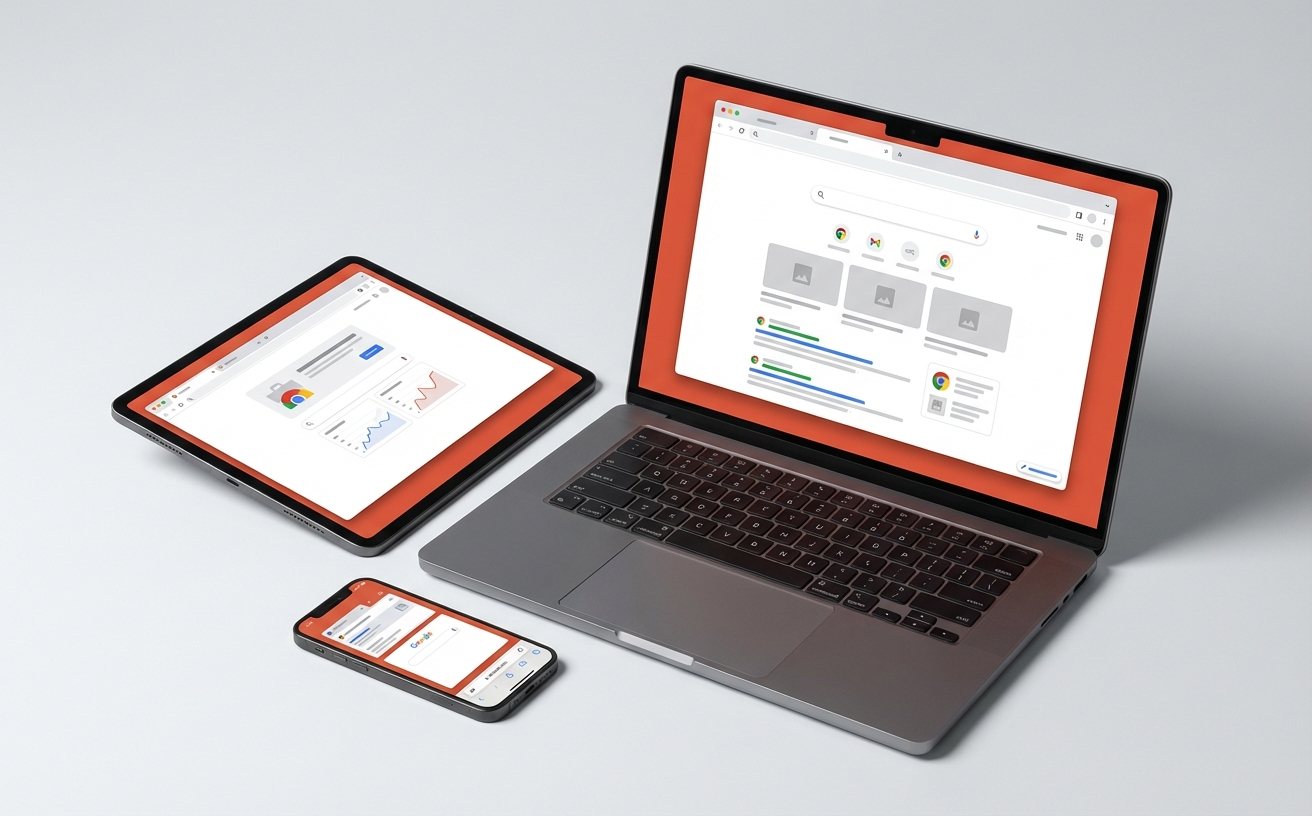
保持浏览器处于最新版本是防范网络威胁的最佳手段。Chrome通常会在后台自动下载更新,但手动检查能确保您第一时间获得新特性。点击‘帮助’->‘关于 Google Chrome’,系统会自动检测版本。例如,当前的稳定版已全面支持WebGPU技术,能显著提升网页游戏的渲染速度。如果更新进度条卡在0%,请检查系统防火墙是否拦截了Google更新服务(GoogleUpdate.exe)。定期清理缓存(Ctrl+Shift+Del)也能有效解决网页加载缓慢或排版错乱的偶发性问题。
这是因为在线安装程序无法突破网络限制。结论:请在下载页面寻找“离线安装包”或“Standalone Installer”链接,下载约100MB左右的完整安装包进行本地安装,即可跳过联网检测。
通常由硬件加速冲突引起。结论:进入“设置”->“系统”,关闭“使用图形加速模式”开关,然后重启浏览器。如果问题解决,说明是显卡驱动与当前版本存在兼容性问题。
无需翻看历史记录。结论:直接使用组合快捷键“Ctrl + Shift + T”(Mac为Cmd + Shift + T),Chrome会按关闭顺序逆向逐个恢复标签页,最高支持恢复最近关闭的10个窗口。
立即下载最新版 Chrome,开启极速浏览之旅。如有更多疑问,请访问官方帮助中心查看进阶指南。
相关阅读:Chrome教程,Chrome教程使用技巧,2024实操版Chrome教程:从纯净安装到多端数据迁移的避坑指南