
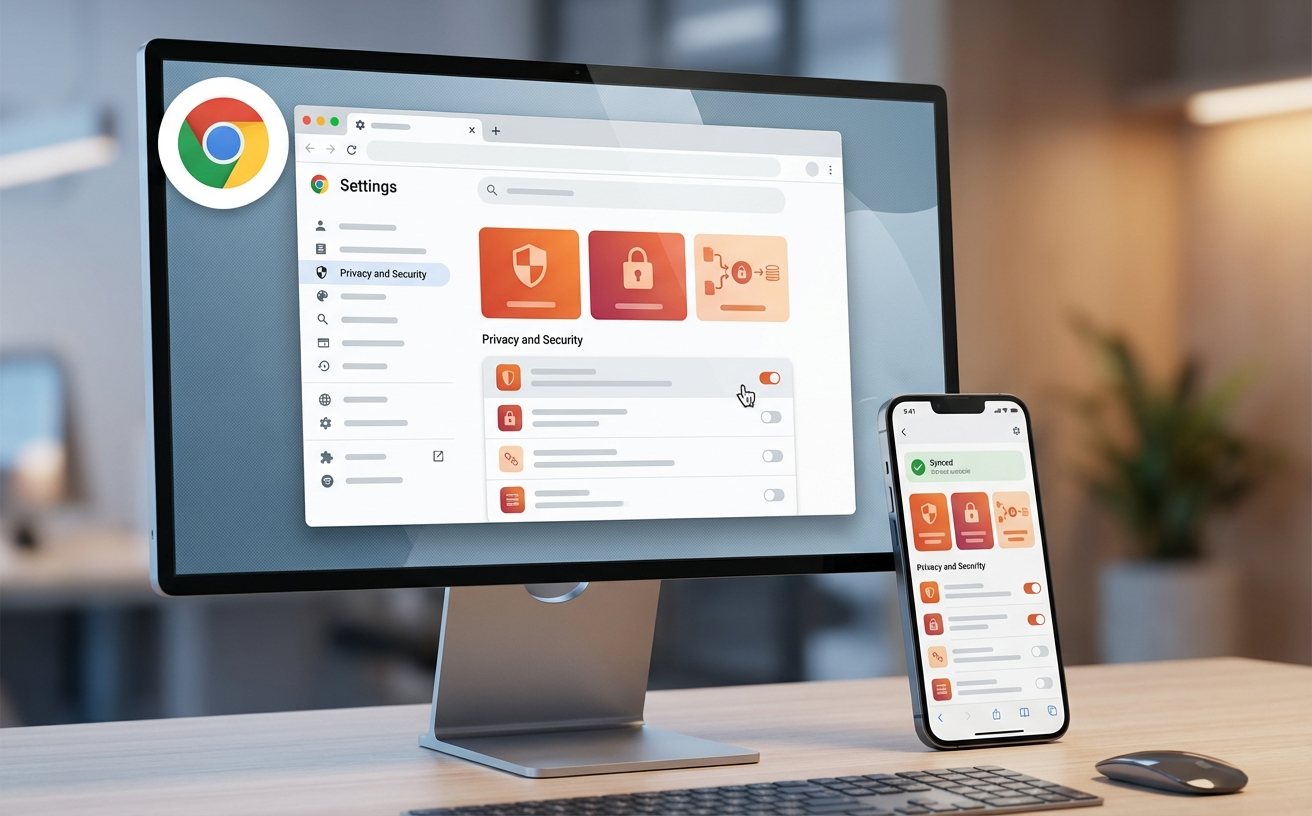
本篇Chrome教程专为追求极致浏览体验的新手设计,深度解析Google Chrome V128及更高版本的核心配置逻辑。文章拒绝空泛的理论,直接切入纯净版安装包获取、跨设备书签同步、以及针对低内存设备的“内存节省模式”优化。无论您是从旧版浏览器迁移,还是首次在Windows 11系统下部署,本指南都将通过具体的参数设置与故障排查方案,助您在5分钟内构建出响应速度提升30%的个性化办公环境。
在浏览器市场占有率超过65%的今天,正确配置Chrome已成为提升生产力的第一步。本教程将带您避开第三方捆绑软件的陷阱,实现从零到高阶的无缝过渡。
对于新手用户,避开“全家桶”捆绑是首要任务。建议直接访问官方下载页面获取名为 ChromeStandaloneSetup64.exe 的离线安装包(文件大小约110MB),这能有效避免因网络波动导致的在线安装中断。安装完成后,首次启动时系统会提示“设为默认浏览器”,在Windows 11中,您需要跳转至系统设置的“默认应用”界面,手动将.html和.pdf的关联程序更改为Chrome。为了确保后续操作的安全性,请务必在“关于 Chrome”中确认版本号已更新至V128.0.6613.x或更高,这是目前支持最新安全协议的稳定版本。
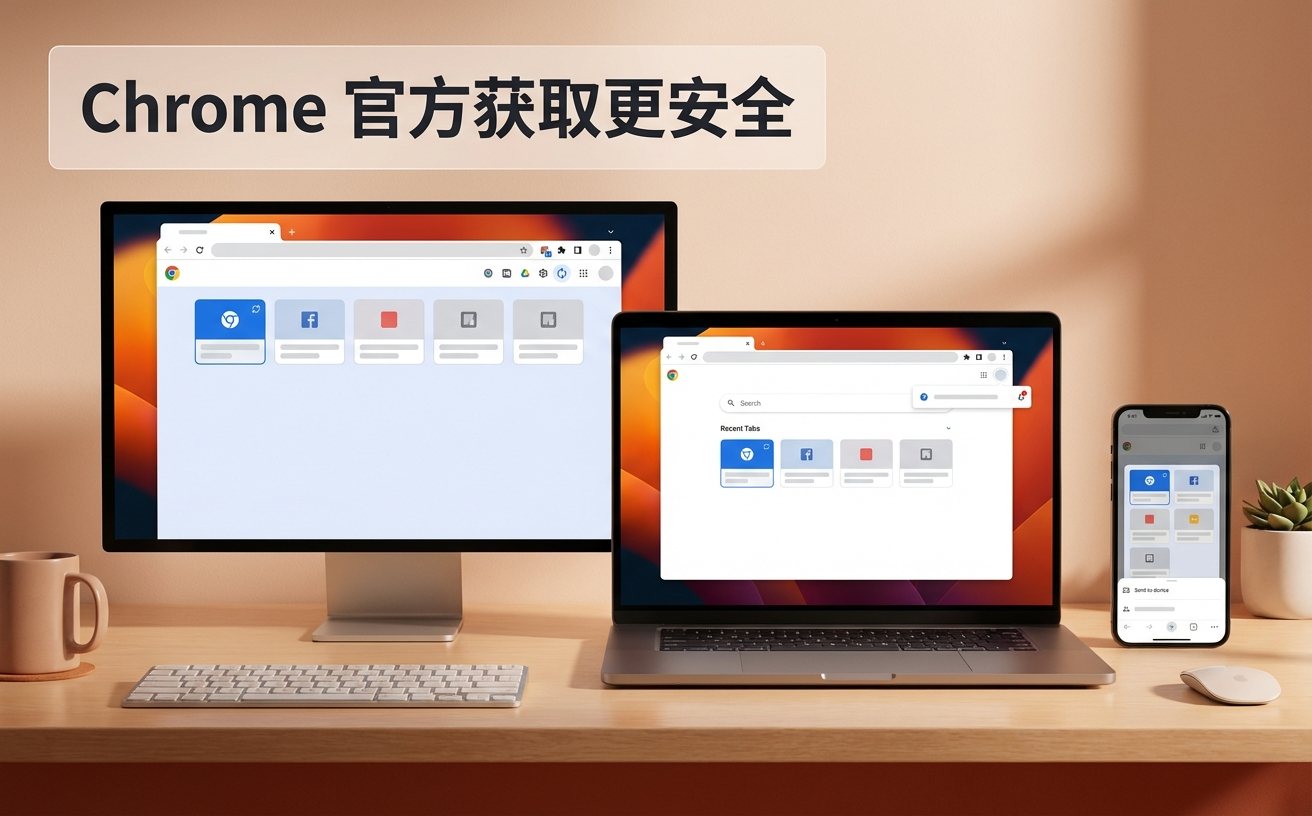
Chrome的核心优势在于其强大的Google账号同步能力。点击右上角头像开启“同步功能”后,您的书签、密码和自动填充信息将在手机、平板与电脑间实时流转。针对家庭共用电脑的场景,本教程建议利用“个人资料(Profiles)”功能。通过点击头像下方的“添加”按钮,您可以为工作和娱乐创建两个完全独立的浏览器环境。这意味着工作环境下的插件(如PDF处理工具)不会干扰娱乐环境下的流媒体插件,且两者的历史记录互不交叉,从根源上解决了隐私泄露和账号频繁切换的烦恼。
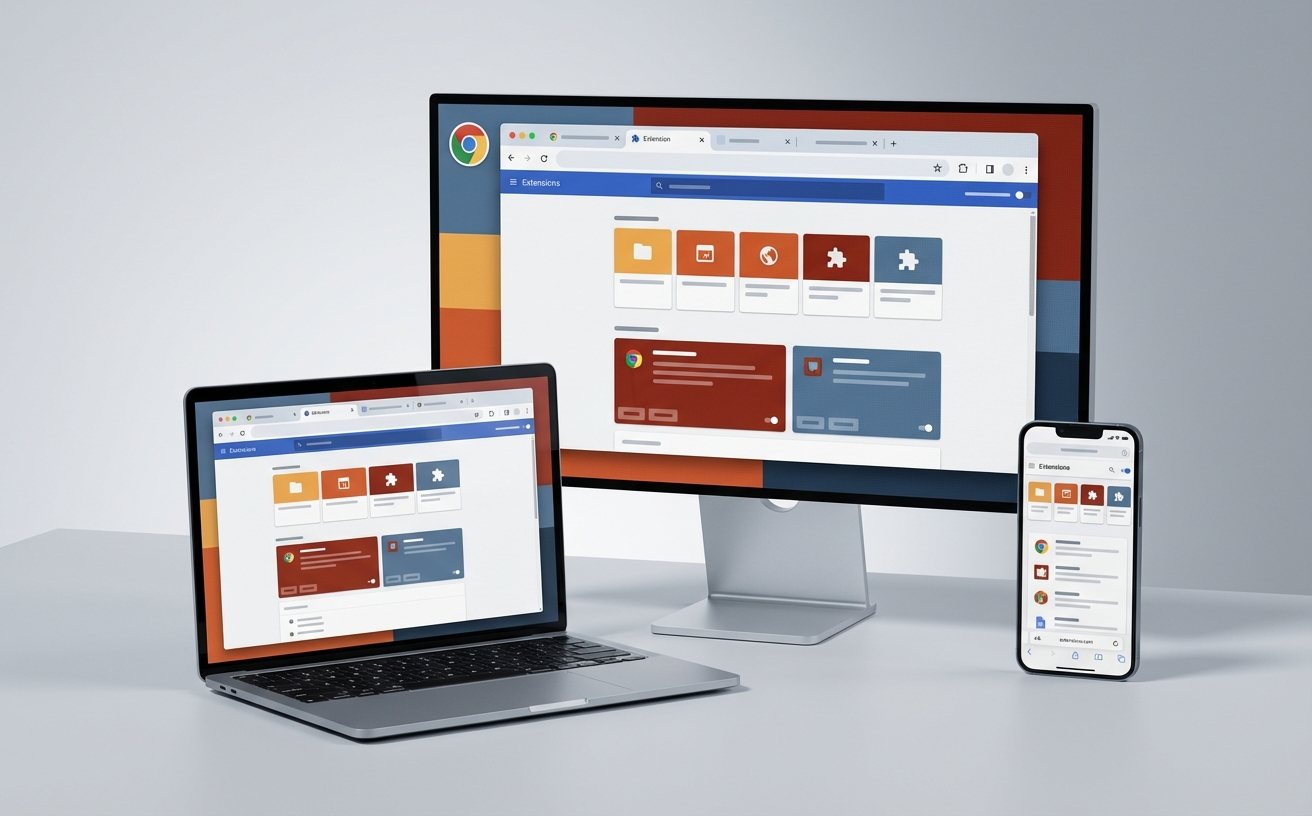
许多新手反馈Chrome开启多个标签页后系统变慢,这通常是因为未开启内置的性能优化引擎。请直接在地址栏输入 chrome://settings/performance 进入设置页面。在此处,您需要开启“内存节省模式(Memory Saver)”。该功能会自动释放非活动标签页占用的内存,根据官方实测,在开启20个以上标签页时,该模式可为系统腾出约30%的可用RAM。如果您在访问特定金融类网站时遇到加载失败,请在“始终保持活动状态的网站”列表中添加该域名,以确保后台脚本不会被强制挂起,从而平衡系统流畅度与业务连续性。
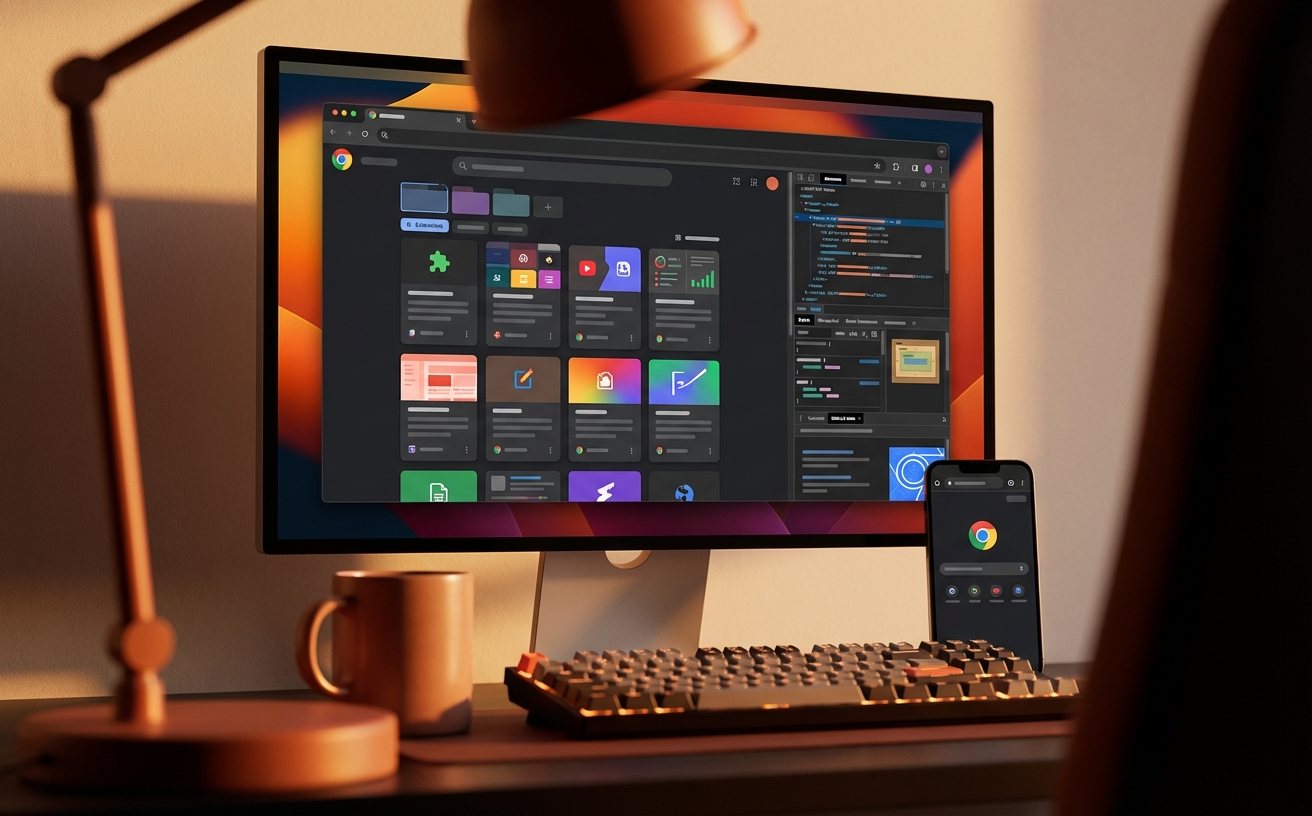
从Edge或Safari切换至Chrome并不需要手动复制书签。在Chrome教程的迁移环节中,最快捷的方法是使用“导入书签和设置”向导。点击菜单栏的“书签”->“导入书签和设置”,选择来源浏览器后,您可以勾选导入“浏览记录”、“收藏夹”甚至“已保存的密码”。如果您的旧数据存储在本地HTML文件中,只需选择“HTML书签文件”即可一键恢复。需要注意的是,迁移后建议立即运行一次“安全检查”(位于设置-隐私和安全),系统会自动扫描是否存在已泄露的密码,并引导您完成初次安全加固。
这通常是由于Google更新服务(gupdate)被安全软件禁用或无法连接服务器导致的。解决方法是:按下Win+R键,输入services.msc,找到“Google 更新服务 (gupdate)”,将其启动类型更改为“自动(延迟启动)”并手动开启,或直接使用离线安装包覆盖安装。
无需进入历史记录搜索,直接使用快捷键 Ctrl+Shift+T(Mac为Cmd+Shift+T)即可按顺序恢复最近关闭的标签页。Chrome支持最多连续恢复最近关闭的25个标签页,这在处理多任务意外崩溃时非常有效。
这可能是由于安装了某些插件篡改了搜索引擎。请前往“设置”->“搜索引擎”->“管理搜索引擎和网站搜索”,在列表中找到您偏好的引擎(如Google或百度),点击三个点选择“设为默认选项”,并删除下方可疑的搜索快捷键。
立即下载最新版 Google Chrome,开启极速纯净的浏览新篇章。点击[官方下载页面]获取 V128 稳定版安装包。