
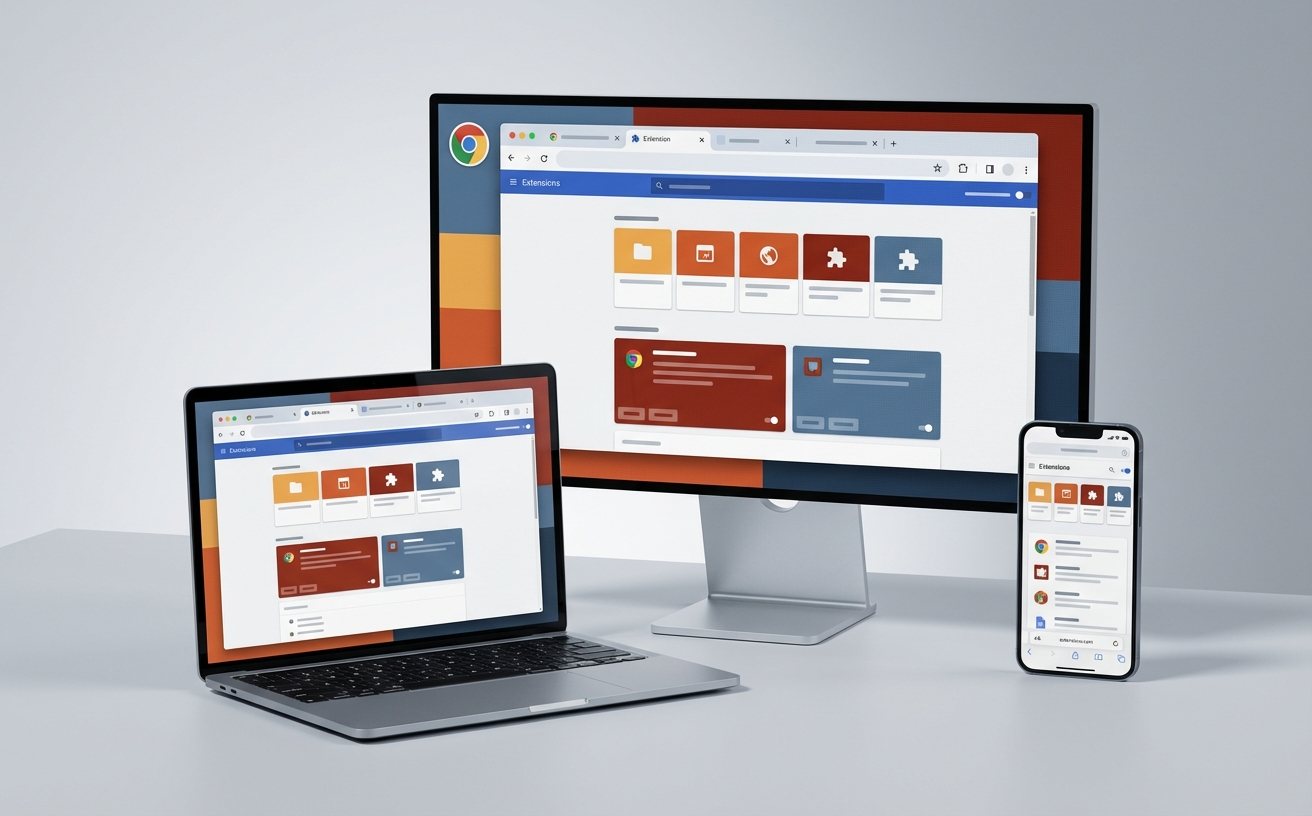
截至2026年10月,本指南围绕Chrome新手最常遇到的安装、首次配置、自动更新与跨设备迁移展开,说明Windows 10/11、macOS 10.15及以上系统的下载选择,以及书签、密码和扩展同步方法。文中还提供安装受阻、更新失败、迁移后数据为空等真实场景的逐步排查路径,帮助用户从正规入口安全完成设置并快速上手。
截至2026年10月7日,新手可通过正规下载入口获取最新版Chrome,并按照设备平台完成安装、隐私设置、版本更新和浏览数据迁移。以下步骤兼顾日常使用与常见问题排查。
先确认设备与安装包是否匹配:Windows版约95.4MB,面向Windows 10/11的64位环境;Mac版约110.2MB,站内标注支持macOS 10.15及以上,并区分Apple芯片与Intel架构。进入/download/获取对应平台文件,Android应转至Google Play,iPhone或iPad则按页面指引进入应用商店。Windows下载后双击安装并允许必要的系统确认;macOS打开安装文件后,将Chrome拖入“应用程序”。真实场景:若安装器长时间停在“正在下载”,先检查代理或公司网络限制,再释放系统盘空间、重启设备并重新下载安装包;不要关闭安全防护后反复运行来源不明的文件。
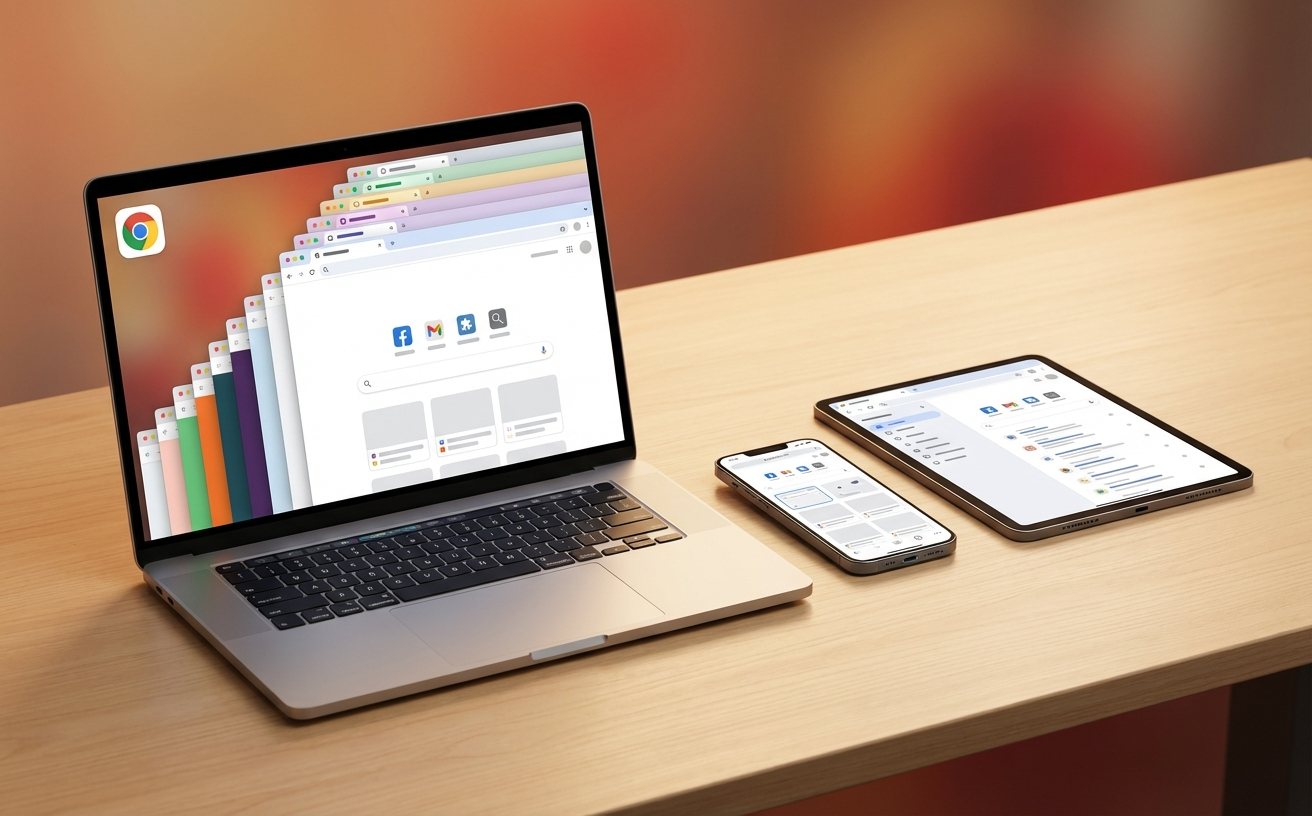
首次启动时,先决定是否将Chrome设为默认浏览器,再按需要导入原浏览器的书签、历史记录和已保存密码。个人设备可登录常用Google账号,在“设置→您与Google”中选择同步项目;只需要书签时,不必同时同步密码、付款信息和历史记录。随后进入“隐私和安全”,检查安全浏览、网站权限、第三方Cookie与下载位置,避免采用自己不了解的选项。真实场景:家人共用一台电脑时,不要共用同一资料;点击右上角头像新建独立个人资料,分别保存书签和登录状态。若是临时借用设备,可使用访客模式并在结束后退出,降低账号残留风险。
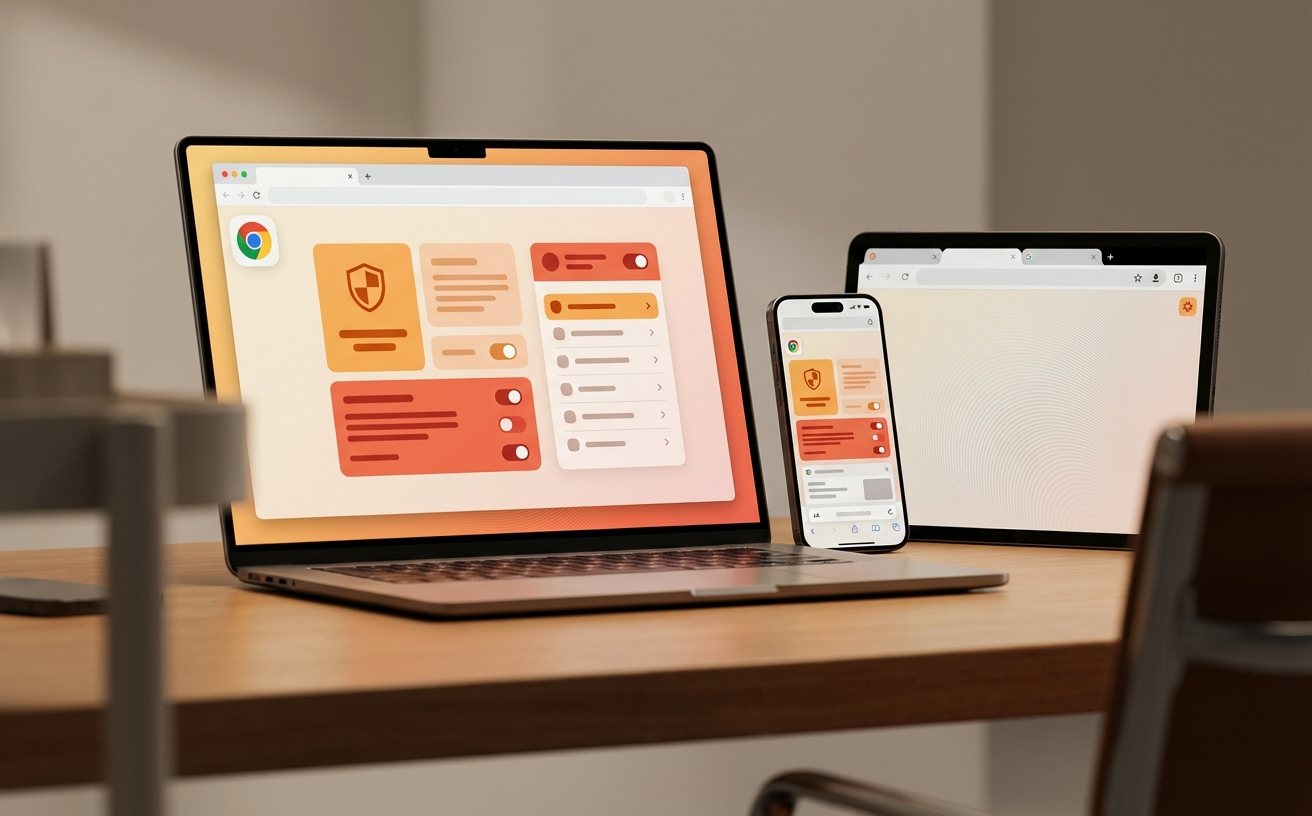
Chrome内置自动更新,但新手仍应主动确认。打开右上角菜单,依次进入“帮助→关于Google Chrome”,或在地址栏输入chrome://settings/help;页面会检查当前稳定版并提示“重新启动”完成安装。截至2026年10月,稳定版仍会滚动发布,因此应以该页面显示的版本和更新时间为准,不照搬旧教程中的编号。若检查更新持续转圈,先确认系统日期时间正确、网络能够访问更新服务,并排除代理或防火墙规则;再完全退出所有Chrome进程后重试。公司设备若显示“由贵组织管理”,可访问chrome://policy查看是否存在更新策略,并联系管理员,不要自行删除系统策略。
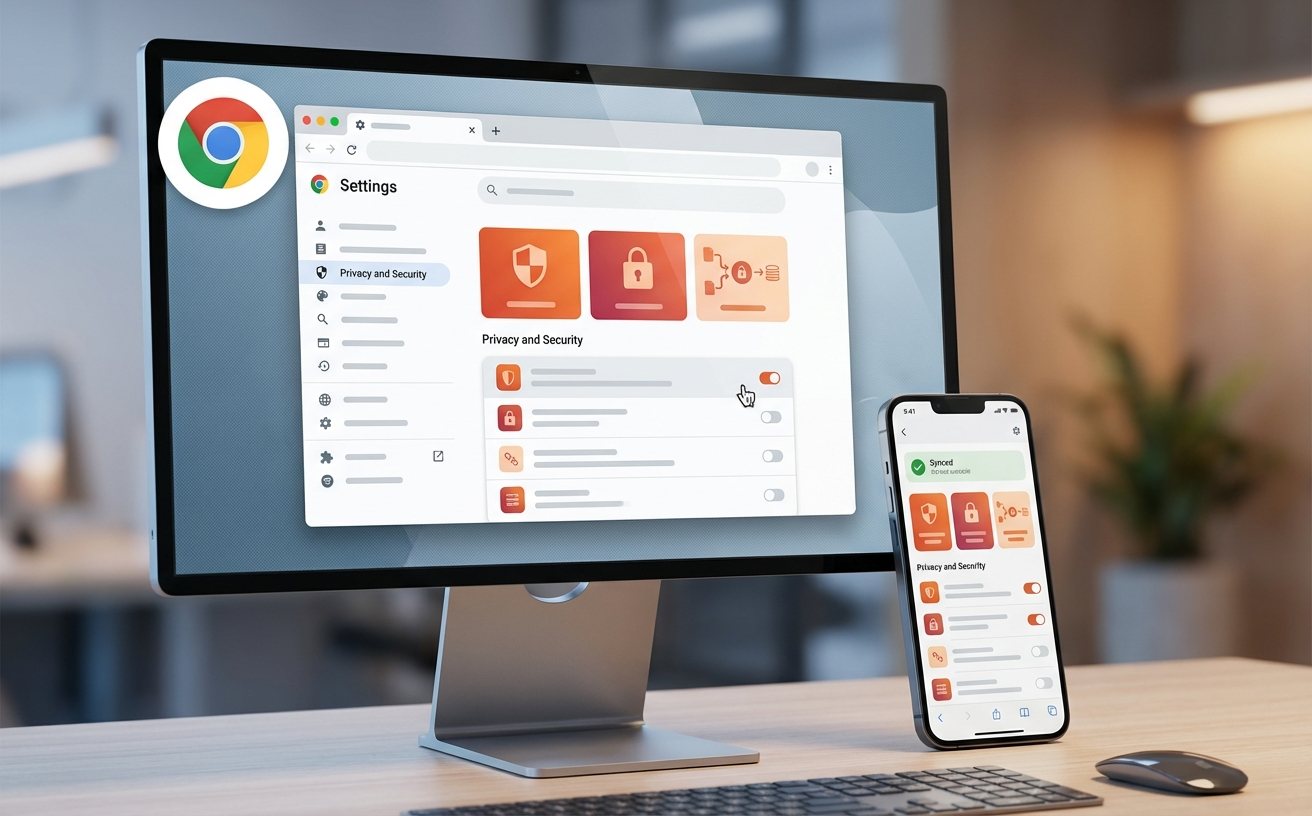
换机前先在旧设备打开“设置→您与Google→同步和Google服务”,确认书签、密码、历史记录及扩展等所需项目已启用,并等待同步完成;随后在书签管理器中核对关键文件夹。新电脑从/download/安装最新版Chrome,登录同一账号和同一资料后再开启同步。真实场景:登录后页面仍空白,常见原因不是数据丢失,而是进入了新建资料或另一个账号;点击右上角头像切换资料,再检查同步项目。无法使用云同步时,可将书签导出为HTML文件后导入;密码可导出为CSV,但该文件包含明文信息,应离线短暂保存,导入完成后立即彻底删除,切勿通过聊天软件传输。
新手可先掌握四个高频动作:Ctrl+L(Mac为Command+L)定位地址栏,Ctrl+Shift+T(Mac为Command+Shift+T)恢复误关标签,Ctrl+J查看下载,右键标签页进行固定或分组。页面变慢时,Windows可按Shift+Esc打开Chrome任务管理器,观察占用异常的标签页或扩展并结束对应进程。真实排查场景:某个支付页按钮无响应,而其他网站正常,可先用无痕窗口重试;若无痕模式可用,应逐个停用chrome://extensions中的扩展。若仍失败,只清理该站点的Cookie与缓存并重新登录,不必一开始删除全部浏览数据;同时确认弹窗、JavaScript和下载权限未被阻止。
不一定。页面标注的Windows版约95.4MB、Mac版约110.2MB属于参考参数,稳定版滚动更新、芯片架构和安装方式都可能造成小幅差异。应优先核对下载来源、操作系统、64位架构以及数字签名,不要只凭文件大小判断真伪。
正常使用菜单中的“重新启动”后,Chrome通常会恢复原有标签页,但网页表单、在线编辑内容、支付流程和无痕窗口不一定能够恢复。更新前应先保存文档、提交表单或记录重要页面,再执行重启。
先确认新旧设备登录的是同一账号和同一Chrome个人资料,再进入同步设置,检查密码与扩展是否被单独关闭。旧设备仍可使用时,应保持联网并等待同步完成。若设置了同步加密口令,还需在新设备输入正确口令;无法同步时,再使用书签HTML和密码CSV进行人工迁移。
准备开始使用或迁移Chrome?立即前往/download/获取适合Windows、macOS、Android或iOS的最新版;也可返回首页了解系统要求、功能特性、版本更新与更多新手排查指南。
相关阅读:Chrome 面向新手用户的使用技巧 202610,Chrome 面向新手用户的使用技巧 202610使用技巧,Chrome 迁移 常见问题与排查 202605:新手数据同步与安装指南