
Chrome 126.0 版本起正式引入视角(Perspective)功能,允许用户在同一浏览器实例中创建多个独立工作环境。每个视角拥有独立的标签页组、书签栏和浏览历史,适合区分工作、学习、娱乐等场景。本文从官方下载渠道入手,详解视角功能的启用方式、实际应用场景及常见配置问题,帮助新手快速掌握这一提升效率的核心特性。
2026 年 Chrome 浏览器的视角功能已成为多任务处理的标配工具。通过官方渠道下载最新稳定版,即可体验这一将工作流、个人浏览、项目研究彻底分离的创新设计。
访问 google.com/chrome 下载 Windows/macOS/Linux 对应安装包,确保版本号 ≥126.0.6478.0。安装完成后打开 chrome://version 验证版本信息。若显示版本低于 126,需在设置中启用「接收早期更新」或手动下载 Dev/Beta 通道。视角功能默认对所有用户开放,无需额外 flag 激活。首次启动时,地址栏右侧会出现彩色圆形图标,点击即可创建首个视角。注意:便携版或第三方打包版本可能缺失此功能,务必从官方源下载完整安装程序。macOS 用户需授予「完全磁盘访问权限」以确保视角数据正常存储于 ~/Library/Application Support/Google/Chrome/Perspectives 目录。
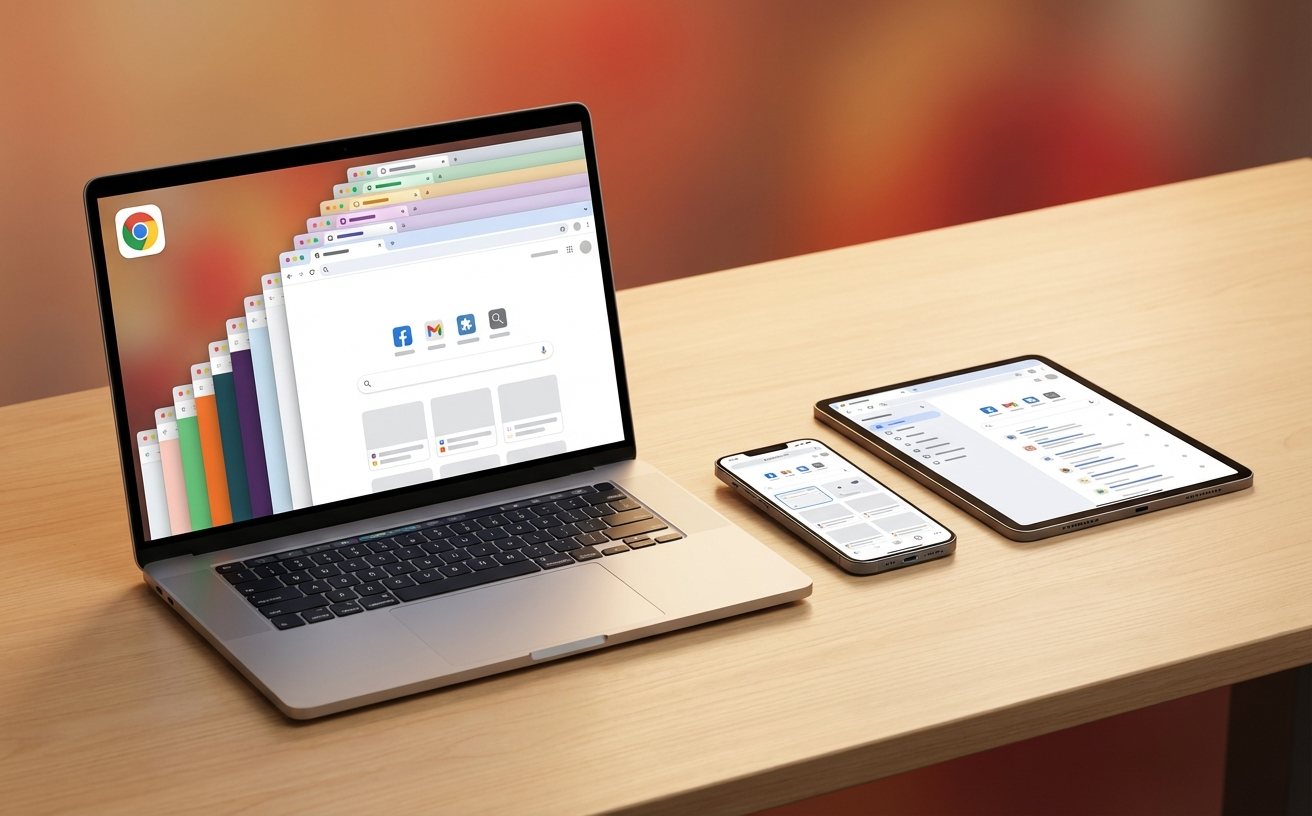
某前端开发者需同时维护三个客户网站和公司内网系统。传统做法是开启四个浏览器窗口,但标签页混杂导致频繁误操作。启用视角后,他创建「客户 A」「客户 B」「客户 C」「内网」四个独立环境,每个视角配置对应的开发者工具主题色(蓝/绿/橙/灰)。关键操作:右键点击地址栏视角图标 → 选择「管理视角」→ 为每个视角设置专属名称和颜色。此后通过 Ctrl+Shift+P(Windows)或 Cmd+Shift+P(macOS)快速切换。实测发现,客户 A 视角中登录的 GitHub 账号不会影响客户 B 视角的认证状态,Cookie 和 LocalStorage 完全隔离。唯一需注意的是扩展程序默认全局共享,需在 chrome://extensions 中为敏感插件勾选「仅在特定视角启用」。
视角功能的书签栏采用「视角优先 + 全局备份」策略。在「工作」视角添加的书签仅显示于该视角的书签栏,但会同步至 Google 账户的「视角/工作」文件夹。切换到「娱乐」视角时,书签栏显示另一套内容,互不干扰。若需跨视角访问某书签,可打开书签管理器(Ctrl+Shift+O)查看所有视角的合并列表。浏览历史则完全独立:在「学习」视角访问的技术文档不会出现在「娱乐」视角的历史记录中。这一设计在隐私保护场景下尤为实用——例如为家人创建独立视角,避免推荐算法污染。需注意 Chrome 同步设置中需勾选「同步视角数据」,否则更换设备后需手动重建视角结构。实测同步延迟约 5-15 秒,跨设备切换时可能短暂看到旧状态。

新手易犯的错误是为每个视角安装重复扩展。正确做法是在默认视角安装所有必需插件,然后在其他视角中选择性禁用。例如广告拦截器可全局启用,但开发者工具插件仅在「开发」视角激活。内存占用方面,每个视角独立维护渲染进程,4 个活跃视角约增加 800MB RAM 消耗(基于 16 个标签页测试)。若设备内存 <8GB,建议限制视角数量至 3 个以内,并在设置中启用「标签页休眠」功能。另一个高频问题是视角图标消失:这通常因误触 chrome://flags 中的 #perspective-ui 开关导致,重置 flags 或重新安装可解决。Windows 用户若遇到视角数据丢失,检查 %LocalAppData%\Google\Chrome\User Data\Perspectives 目录权限,确保当前用户具有完全控制权限。
会。每个视角维护独立的 Cookie 存储,这意味着在「工作」视角登录 Gmail 后,切换到「个人」视角需要重新登录。这一特性既是隔离优势也是使用成本——建议为常用账号启用密码管理器自动填充,或在主视角保持登录状态,其他视角仅用于临时任务。
Chrome 127.0 新增拖拽迁移功能:按住 Shift 多选标签页,直接拖拽至目标视角的窗口标题栏即可。旧版本需手动操作:右键标签页 → 「移动到新视角」→ 选择目标。注意迁移后原视角的浏览历史不会同步转移,仅标签页内容和表单数据保留。
删除视角会立即清空其书签、历史记录和 Cookie,且无法通过回收站恢复。建议删除前导出书签(书签管理器 → 导出为 HTML)。若误删,可在 30 分钟内通过 chrome://sync-internals 的「恢复已删除项」功能抢救部分同步数据,但本地缓存和扩展配置无法找回。
立即访问 google.com/chrome 下载最新版 Chrome,体验视角功能带来的多任务管理革新。更多高级配置技巧可查阅官方帮助中心 support.google.com/chrome。
相关阅读:Chrome official download 视角功能深度解析 2026,Chrome official download 视角功能深度解析 2026使用技巧,Chrome 首次配置 更新日志与版本变化 2026 指南