
刚安装完浏览器却不知道怎么调配最顺手?针对新手用户,本文整理了最新的 Chrome 设置优化与稳定性建议 202603 版本。从首次配置的内存节省模式开启,到旧电脑迁移书签的防崩溃技巧,我们将用最清晰直接的步骤,教你避开常见的卡顿陷阱。无论你是刚下载安装,还是准备进行大版本更新,这份实操手册都能帮你打造一个流畅、稳定的网页浏览环境。
很多新手在完成 Chrome 下载安装后,往往直接开始使用,却忽略了几个关键的初始设置。到了 2026 年 3 月,随着网页内容的日益复杂,合理的配置不仅能大幅降低电脑内存占用,还能有效避免网页无响应。接下来,我们将直击首次配置、更新与数据迁移的核心环节,带你完成基础却至关重要的优化。
新手刚安装完 Chrome 时,最常遇到的问题就是打开十几个标签页后电脑风扇狂转。在 2026 年的最新版本(如 Chrome 122 及后续版本)中,官方进一步强化了“性能”面板。请在首次启动后,立即点击右上角三个点进入“设置”,在左侧导航栏找到“性能”选项。直接开启“内存节省程序”(Memory Saver)。这里有一个排查细节:如果你发现某个经常需要后台播放音乐的网页(例如在线电台)被自动休眠导致声音中断,务必在下方的“始终保持活跃状态的网站”中添加该网址。这个简单的初始配置,能让中低配电脑的可用内存瞬间多出 1-2GB。
浏览器的稳定性往往和显卡驱动息息相关。很多用户在观看高清视频或滚动长图网页时,会突然遇到页面局部黑屏或画面撕裂。这通常是“硬件加速”与当前老旧显卡驱动不兼容导致的。排查这个问题非常直接:进入“设置” > “系统”,找到“在可用时使用图形加速”选项。如果你在更新到最新版 Chrome 后频繁遭遇网页卡死,请尝试关闭此开关并点击“重新启动”按钮。反之,如果你在玩网页游戏时觉得掉帧严重,请检查该选项是否被意外关闭。根据实际硬件情况灵活拨动这个开关,是维持浏览器长期不崩溃的核心秘诀。
换新电脑时,如何把旧设备的书签、密码和历史记录无损迁移过来?直接复制本地 User Data 文件夹的做法极易导致配置文件损坏,进而引发浏览器启动闪退。最稳妥的迁移方式是依赖官方的云端同步。在新设备上完成 Chrome 官方下载安装后,点击右上角头像登录你的 Google 账号。在“同步功能和 Google 服务”中,建议新手点击“管理您同步的数据”,手动勾选“书签”、“密码”和“自动填充数据”,而不是盲目选择“同步所有内容”。这样不仅能加快同步速度,还能避免把旧电脑里积攒的无效扩展插件一并带过来,拖慢新浏览器的启动速度。
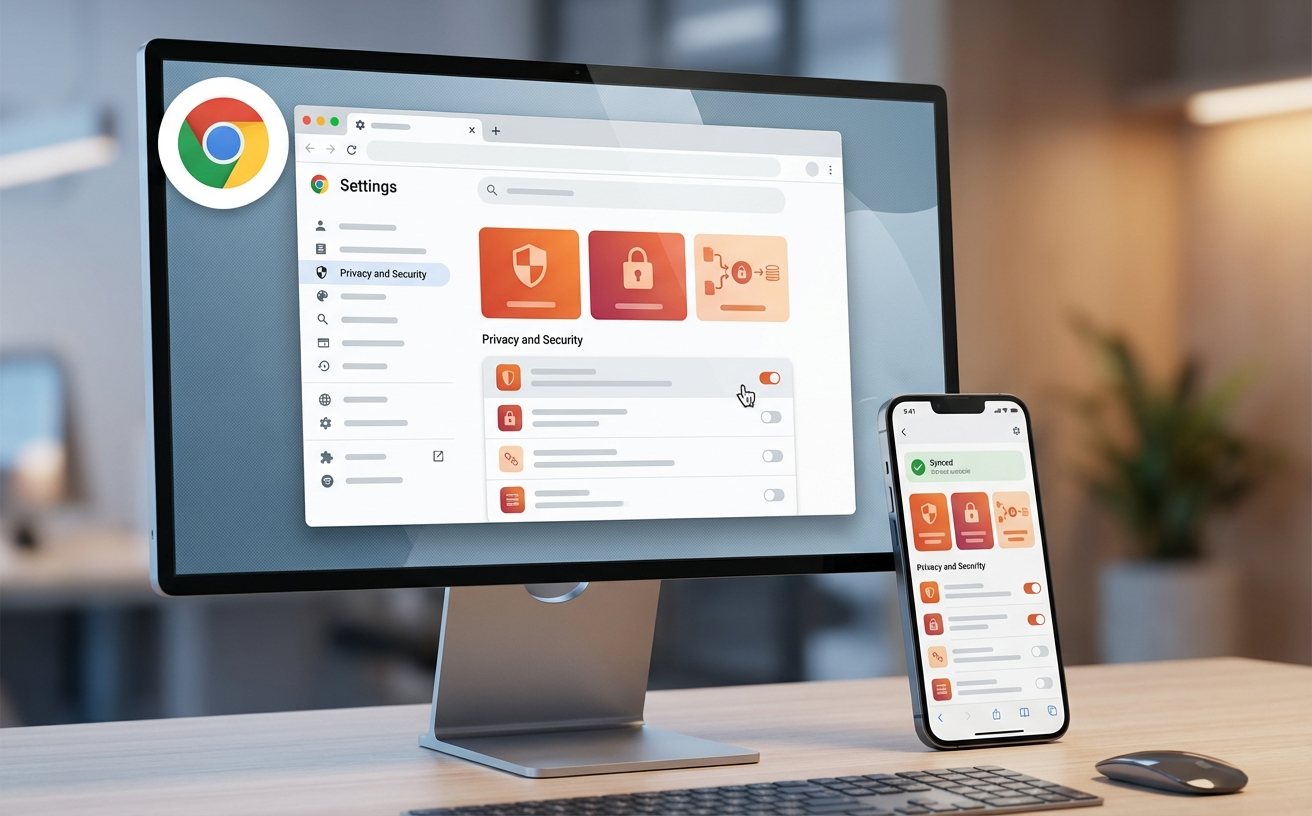
每次 Chrome 自动完成大版本更新后,有些默认设置可能会被重置。为了保证极致的稳定性,你需要定期检查后台进程。进入“设置” > “系统”,查看“关闭 Chrome 后继续运行后台应用”这一项。对于绝大多数新手用户而言,强烈建议关闭此选项。真实场景中,很多用户抱怨明明已经关掉了浏览器,电脑依然卡顿,打开任务管理器才发现 Chrome 还在后台偷偷占用资源。关闭它不仅能彻底释放 CPU,还能避免某些恶意扩展在后台持续收集数据。养成每次更新后检查该选项的习惯,你的浏览器环境将始终保持纯净和高效。
这通常不是浏览器本身的故障,而是内网系统使用了旧版的 TLS 协议或自签名证书。你可以在快捷方式的“目标”后缀中临时添加 `--ignore-certificate-errors` 参数来排查测试,但出于安全考虑,日常浏览请勿长期保留此启动参数。
唤醒速度受限于你的电脑硬盘读写性能。如果你的设备使用的是机械硬盘(HDD),建议在“性能”设置中,将那些需要频繁切换查阅的文档类网页加入“白名单”,避免它们被系统强制挂起。
请先检查旧电脑上是否开启了“设备端加密”。如果旧设备设置了额外的同步密码(Passphrase),你在新设备登录时必须输入该密钥才能解密密码库。进入“设置”>“您与 Google”中查看同步状态,若有红色感叹号提示,点击输入密钥即可恢复。
想要体验最流畅、安全的网页浏览?立即访问官方页面下载最新版 Chrome,应用上述 202603 版专属优化设置,让你的浏览器彻底告别卡顿与崩溃!
相关阅读:Chrome 设置优化与稳定性建议 202603,Chrome 设置优化与稳定性建议 202603使用技巧,Chrome 更新 常见问题与排查 202603:5分钟解决更新卡顿